体感温度はなぜ“気温と壁温の平均”になるのか
緒言
冬に暖房を入れても「なんか寒い」と感じることがある。逆に夏も、エアコンで気温は下げているのに暑く寝苦しいことがある。
建築や空調の世界では、こうした現象は昔から知られているらしい、
体感温度は「気温」と「周囲の壁面温度」の平均で決まる
という説明がよく出てくる。
もちろんこれは厳密な定義ではないけれど、経験則としては悪くない。
この記事では、この話を経験則ではなく近似計算として、熱移動の初歩(対流+輻射)だけで雑に説明する。
人体とおうちの熱移動
人間(正確には衣服表面)からの放熱を
- 空気との自然対流
- 周囲壁との輻射
の2つで表すと、
となる。
- h:自然対流熱伝達係数
- σ:ステファン=ボルツマン定数
輻射項の一次近似
輻射は なので扱いにくいが、温度差がそれほど大きくない範囲ではテイラー展開で一次近似できる。
したがって、
ここで、係数を評価すると面白いことがわかる。
自然対流側
自然対流の熱伝達係数 h は、室内の条件では
程度に落ち着くことが多い。
輻射側
一方、
を室温(例えば 15℃: 288 K)で評価すると、
程度になる。
係数がだいたい同じになるという点がポイント
両方の係数がほぼ同じなので、
とまとめられる。軽く整理すればこうなる
ポイントは空気温度と壁の温度の係数が同等程度のオーダーである、ということだ。
実際に人体が感じるのは「放熱のしやすさ」なので、人間が感じる外界温度は「気温と壁温の平均値」あたりに引き寄せられる。
結論
したがって、
体感温度 ≒ 気温と壁温の平均
という経験則は、対流と輻射の「効き」が同じくらいになるという、かなり単純な理由で説明できる。
付録:なぜ  になるのか
自然対流(垂直平板近似)では、
で与えられる。なお、1 m の垂直平板相当で見れば は
程度だが、人体まわりの代表長さで見ればやや大きくなり、実用上は
程度として扱われることが多い。
さて、当然自然対流は温度差が大きくなるのに応じて大きくなるが、伝熱係数にはどれほどの影響を与えるだろうか?
空気では とほぼ一定なので、本質は
の依存性にある。
グラスホフ数
なので、例えば
の範囲で変動すると、実態としての変化が発生する
1/4乗の世界
しかし、
なので、
つまり10%程度しか変わらない。
結果
最終的に熱伝達係数は
程度に落ち着く。
第二種電気工事士 技能試験候補問題について
誤差の範囲と言われたらそれまでだけど、候補問題7の手数は多いと思う。
| 番号 | 絶縁被覆 | 差し込み | リンスリ | 輪づくり | 備考 |
|---|---|---|---|---|---|
| 1 | 30 | 17 | 5 | ランプ | EM-EEF使用 |
| 2 | 32 | 21 | 3 | ランプ | 常時点灯PL |
| 3 | 29 | 16 | 3 | ランプ | 端子台 |
| 4 | 29 | 15 | 3 | ランプ | 端子台 |
| 5 | 28 | 15 | 3 | ランプ | 端子台 |
| 6 | 30 | 18 | 4 | コンセント | |
| 7 | 34 | 24 | 4 | ランプ | ボックス |
| 8 | 24 | 10 | 3 | ランプ | ボックス |
| 9 | 27 | 16 | 3 | ランプ | 合計11mm2をかしめる |
| 10 | 24 | 14 | 2 | ランプ | 同時点滅PL |
| 11 | 22 | 13 | 2 | ランプ | ボックス+金属管 |
| 12 | 28 | 16 | 4 | ランプ | ボックス+PF管 |
| 13 | 27 | 14 | 3 | ランプ |
絶縁被覆:絶縁被覆の剥ぎ取り個所数
差し込み:差し込みを行う電線の本数
リンスリ:E型リングスリーブの使用数
輪づくり:何で輪づくりをするか(ランプ→ランプレセプタクル。コンセント→露出型コンセント)
備考:備考欄(詳細は以下)
備考欄の詳細
端子台:端子台を使用
ボックス:アウトレットボックスを使用
金属管:金属管をアウトレットボックスに接続。ねじ切るところがちょっとパワー必要
PF管:PF管をアウトレットボックスに接続
EM-EEF:ちょっぴりシースがはぎとりにくいくらいだけど。
常時点灯PL:常時点灯のパイロットランプ
同時点滅PL:同時点滅のパイロットランプ。回路図が苦手な人は要暗記。
11mm2をかしめる:2.0mm線2本、1.6mm線2本の計11mm2をリングスリーブ(中)でかしめるのにパワーが必要。
プラ板に角穴をあけたい!(電動工具なしで)
問題設定
諸事情あって2mm厚程度のプラ板に50mm角くらいの角穴をあける必要がある。四隅は適当に丸くしておいてほしい。
ボール盤と電動糸ノコとかを使えば一発なんですが、今時電動工具が使い放題な部署は珍しいでしょう。当然だけど適当な工具で強行して労災を起こしたら死刑。
外注せずにうまいこと、安全かつ安価、簡便に角穴をあけたい。
概略
私自身はプラ板の加工素人だったのですが、色々調べて実験したところ、以下の方法がよさそうだったので書いておきます。もっといい方法を知ってる人は教えてほしい。
- 角穴を作る場所にマジックでケガキをする
- 四隅にピンバイスで穴をあける
- 四辺をPカッターで切れ込みいれる
- 裏面から対角線で切れ込みを入れる
- 表面から押し込んで割る
↓↓こうなる↓↓

詳細(工具)
ピンバイス:マジ30秒で穴があく。(この用途なら)電動ドリルとか最初からいらんかったんや!!って思った。
Amazon | アネックス(ANEX) ピンバイス 収納式 ドリル付(2/2.5/3mm) 0.1~3.2mm No.94 | ハンドドリル
Pカッター:ピーラーで薄皮はぎとる感じで少しずつ掻きとってくれる。力いらず。こっちは手間は手間だけど、不慣れな電動工具を使わずにここまでできるなら文句なし。
Amazon.co.jp: オルファ(OLFA) Pカッター L型 205B プラスチック アクリル カッター : 文房具・オフィス用品
ヤスリ:単目ヤスリにしかできない仕事がある。けど、適当なヤスリでもバリはとれるしそこそこの見た目にはなる。
Amazon | ツボサン 単目ヤスリ 5本組 平 中目 HI00512 | 鉄工ヤスリ
詳細(手順上の注意点)
Pカッターの使い方に関しては普通にOLFAのwebページが詳しい。作業前に熟読して。なんなら作業者と読み合せて。
ただ、Pカッターはこのままだと板を真っ二つに割るのはやってくれるんだけど、中央部の角穴には対応してくれない(ように見える)ので、表から溝を掘った後、裏から対角線状に切れ目を入れる。

ここで、Pカッターではない、普通のカッターで表面から対角線の上にかるーく傷をつけてから押し込むと、ぱきっと割れる……と思う。
テキーラのつまみは 簡単でうまいサングリータ!
今回はテキーラのつまみとして塩ライムと同じくらい有名なサングリータです。
一般的には、トマトジュースとオレンジジュース、ホットソースくらいで構成されていて、あと玉ねぎとかセロリとかその他スパイスで味付けしたあと煮込んで冷やしたスープ……らしいのですが、面倒ですね?
アラビアータのソースを改造して作っちゃおう
そこで、やまやの美味しいトマトソースです。di vitaのアラビアータはめちゃくちゃ出来がいいので、これに手を加えることで簡単においしいサングリータが作れた。と思う。
というわけで材料は下記

- アラビアータソース:200mL
- オレンジジュース:200mL
- ライムジュース:小さじ2
- ホットソース:適量
本場ではたまねぎとかセロリとかいれて煮込むらしいのですが、そのあたりの工程はアラビアータソースがうまいことやってます。
味の濃さですが、上のレシピだとアラビアータソースで塩分(3g)入るので味噌汁くらいの塩分濃度(0.8%)になります。
あと塩味とか酸味が強いなと思うときは、味見をしながら砂糖を小さじ半分ずつ入れていけばある程度ごまかせます。おうちせんべろのアテじゃ。勢いでいこう。
コスト面
吝嗇と言われても、せんべろエクスプローラーとしては評価しておかないとね……ということで計算すると、ざっくり150円くらいですかね。
- トマトソース1本350円/650g。200gなので120円くらい
- オレンジジュースは200mLで150円くらいですかね
- ライム果汁200円/250g(業務スーパー*1)だったので、10mLだと10円くらいですかね。
これで400mLできるけど、2日に分けて飲む感じかな。
というわけで、みなさんもぜひ、サングリータをあてにテキーラをがぶがぶのんでいきましょうね!
(余談)テキーラについて
テキーラはけっこうエグいといわれますが、コクがあって香りもよく、芋焼酎のようなノリですいすい飲める印象があります。わたしのバカ舌で恐縮ですが、ロックでおいしくのめるものが1500円前後、2000円ほど出せば(シラフからでも)ストレートで呑めるようになる飲みやすいお酒という認識です。
個人的には ディリジェンシアスが超おすすめですね。安くて飲みやすい。
度数はだいたい40%くらいなので5円~7円/mL-alcoholくらいの価格帯。べろべろ量(100mL-alcoholくらい?)のんでも、~700円と言うことになります。せんべろを目標とするなら、残り300円程度をおつまみに投入できます。
*1:神戸物産のライム果汁 www.gyomusuper.jp
waveshareのModbus RTU Relay (D)
以下の記事の続きですが、本筋から外れるので別にしました。
raspberry pi とOpenPLCでチュートリアルまで - みずたまりのなかのこと
Modbus RTU Relayであそんだメモですが、シリアル通信も本当に素人なので中身はスカスカです
背景
ラズパイ+OpenPLCでPLCもどきを作ってみる過程で、waveshareの「Modbus RTU Relay (D)」をつなぐことに成功した。
これでラズパイのGPIO点数に縛られることなく、かなり自由に物理IOを増やすことができるようになったといえる。
ただ、Modbus RTU Relay (D)くんはなかなかクセがあったので、ここでメモを残しておく。
この記事の概略
- waveshareの製品ページとサポートページの関係について
- DeviceID、Baud Rate、Parityの設定はModbusRTUで書き込む
- 出荷時点ではModbusの仕様を守ってないので少し設定変えたほうがいい
- 設定変えるときの注意
1.waveshareの製品ページとサポートページの関係について
今回使った製品は、以下の製品ページと、サポートページがある。
製品ページ: https://www.waveshare.com/modbus-rtu-relay-d.htm
サポートサイト: https://www.waveshare.com/wiki/Modbus_RTU_Relay_(D)
ここで実はサポートサイトだけでユーザーマニュアルとして完結しているわけではなくて、製品ページと合わせてみる必要があるので、2つのページをよく読む必要があった。
2.DeviceID、Baud Rate、Parityの設定について
ModbusRTUで通信するには、DeviceIDやBaudRate、Parityモードが必要なのだけど、DeviceIDやBaudRate、Parityモードは内部レジスタに書き込まれていて、ModbusRTUで通信しないと確認できない。という設計になっている1。
ここで出荷時の設定がどうなっているかというと、製品ページに記載がある。
また、サポートサイトのHardware test読むと以下の設定でテストせよと書いてあり、確かにこの設定で通信可能であることが確認できる。
- Slave ID: 1
- Baud Rate: 9600
- Parity: none
- Stop bit: 1
3.Modbus RTUのSpecificationについて
Modbus RTUの仕様はmodbus.orgの仕様ページに設置されている。
この中の"Modbus Serial Line Protocol and Implementation Guide V1.02"にシリアル通信の仕様が書いてあるのだけど、「2.5.1 RTU Transmission Mode」を読むと、
RTUモードで1バイト送るときのフォーマットは、Start bit(1bit)、データ(8bit)、Parity(1bit)、Stop bit(1bit)で、11bitだよ。
Parityは"even"の必要がある(require)。でもそれ以外のparityも使われるし、互換性を最大限保つためにparityなしはサポートしておいた方がいいよ。ただデフォルトのparityは"even"でなければならない(must)よ。
parityなしの時はStop bitは2bitにしてね。
しかし上記の通り、waveshareはデフォルト設定Parity noneで出荷してきてるし、しかもParityなしなのにStop bitは1なんだよな。2
まぁ大したことではないのだけど。わたしは使う前にParityをEvenになおした。
ルール破りついでなのだけど、「ブロードキャストで話しかけられたSlaveは返事をしない」ルールも守っていないので、複数繋いだ状態でブロードキャスト設定のクエリを投げると、回線が混乱すると思う。
4.設定変えるときの注意
上記の通り、本製品はDeviceIDやBaudRate、Parityモードが内部レジスタに書き込まれているので、ModbusRTUで通信してこれを書き換えることになる。
ここで察する人もいると思うけれど、BaudRateやParityを書き換えるとレスポンスを受け取ることができない。
例えば、BaudRateを9600から4800に変えたいとする。
なんらか適当な手段で、「Slave 1 さん、BaudRateを格納したレジスタの値を4800に変えてください」と指示をするのだけど、このリクエストをする時点ではBaudRateは9600なので、9600baudの速度で送信する。
ところが、30ミリ秒後に返ってくるレスポンス「Slave 1です、BaudRateを格納したレジスタの値を4800に変えておいたよ」は、4800baudで返ってくる。
普通にターミナルをひらいたり、もしくは適当なpythonライブラリでコネクションを張っている場合、リクエストのときとレスポンスのときでBaudRateを変えることはできないので(できないよね??)、レスポンスは読めない。
この作業自体は定常的なものではなく、一番最初の設定で行うだけなので定常的な障害になるわけではないけれど、気持ち悪かったのでメモ。
raspberry pi とOpenPLCでModbusリレーとつなぐところまで
以下の記事の続きです。
raspberry pi とOpenPLCでチュートリアルまで - みずたまりのなかのこと
ひきつづき、冗長ではあるけどトライアンドエラーのメモである。
わかりやすい内容紹介ではない。
一連の記事ではWindows10の入ったThinkpadとRaspberry pi 4を利用
背景
ラズパイ+OpenPLCでPLCもどきをでっちあげるのは良いが、ラズパイのGPIO端子は入力/出力とも10点ちょっとしかなく、PLCもどきをでっちあげるには非力すぎるし、拡張性もない。
I/O点数に拡張性を持たせるには、何らかの形で「シリアル通信のできるI/O機器」とつながなければならない。
幸いにしてOpenPLCは他の機器と通信できるようになっているのでそれを使う。
概略
- 通信はModbusRTUにする。一番簡素に見えたので。
- 機器はUSB-RS485変換モジュール+ModbusRTUリレー。waveshareが激安すぎるのでそこでそろえた。
- SlaveDeviceの登録はドキュメント通り。ちょっとわかりにくいところもある。
- ごくごく最低限だけど動作したことを確認
1.通信自体はModbusRTUにする
PLCの使うシリアル通信プロトコルを調べたところ、以下の感じ。
| 名前 | 特徴 |
|---|---|
| Modbus | シンプルで軽量。世界中で普及してる。多くのPLCで使える。 |
| CC-Link | 三菱電機を中心に使われてて、日本国内で強い。 |
| Profibus DP | Siemensを中心に使われて、ヨーロッパで強い。 |
| CANopen | CANを基盤とした分散型プロトコル。複雑だけど高機能そう |
今回の目的は、「安価手軽にPLCもどきを構築しよう!」なので、Modbusを採用することにした1。
2.機器構成は、USB-RS485変換モジュール+ModbusRTUリレー
今回選定したのはこれ。「えっ、これがたった35ドルで??」という感覚だった。2
あと、Modbus RTUがRS-485を使うので、USB/RS-485変換モジュールも購入。同じメーカーにしておけば問題ないでしょ……
こいつらをつなぐと以下の写真みたいになる。変換ユニットの後ろはそのままラズパイのUSB端子へ。
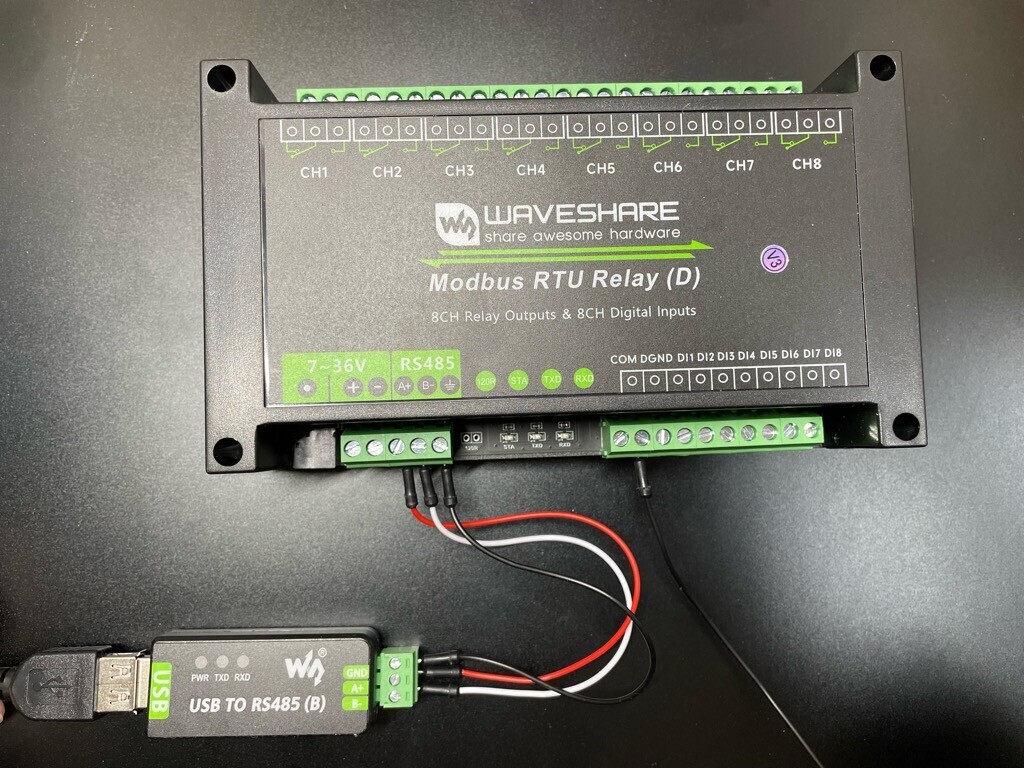
なお、ラズパイから直接Modbusリレーを認識しているわけではない。ラズパイはUSB/RS-485変換モジュールを認識していて、この変換モジュールに指示を出してリレーとの間のシリアル通信を行う。
シリアル通信を行う際には、このUSB/RS-485変換モジュールの"デバイスファイルの名前"が必要になるので、確認しておくこと。(そのデバイスを挿した時、/devフォルダの中に増えてる名前がそう。私の場合は"/dev/ttyACM0"だった)
3.SlaveDeviceの登録はOpenPLCのドキュメント通り
OpenPLCのドキュメントはここ、そのうち、2.6 Slave Devicesの項に追加の仕方がある。
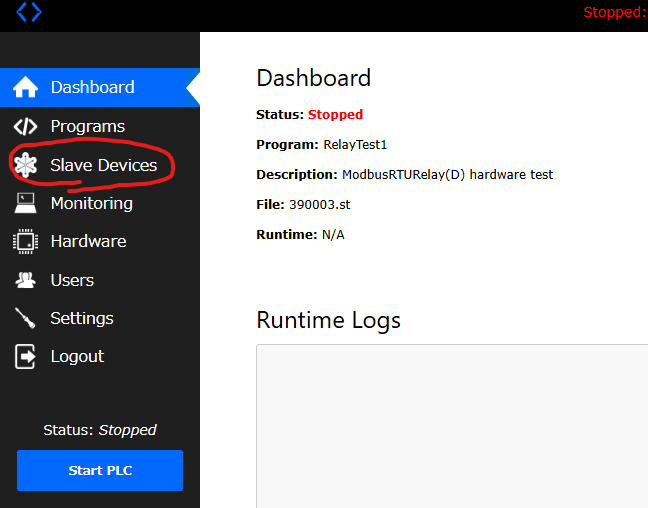
基本的にはいつものダッシュボードから「Slave Devices」をClick(下図)
デバイス一覧の画面に飛ぶので、そこで「Add new device」をClickするとデバイスの登録画面に飛ぶ(下図)
左半分がシリアル通信のパラメーター。右半分はModbusRTUで通信するのに必要な「リレーのアドレスとリレーの数」と「スイッチのアドレスとスイッチの数」を指定している。どちらのパラメーターも、リレーの取説に書いてあるはずのもの。
なお、この製品は、リレーがアドレス'0x0000'~'0x0007'に。入力スイッチがアドレス'0x0000'~'0x0007'の8つにある、そして特にOpenPLCから読み書きすべきレジスタはない。という扱いになっているのでこの書き方。
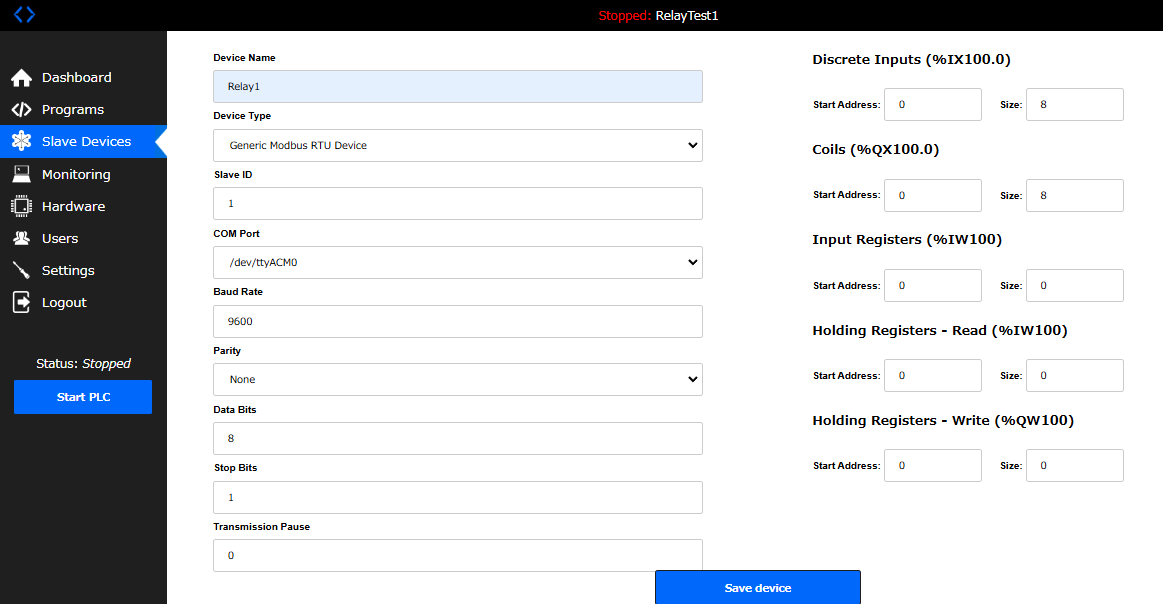
「Save device」をClickするとセーブされる。
これ以降「Slave Devices」のページに飛ぶと以下のように表示される。
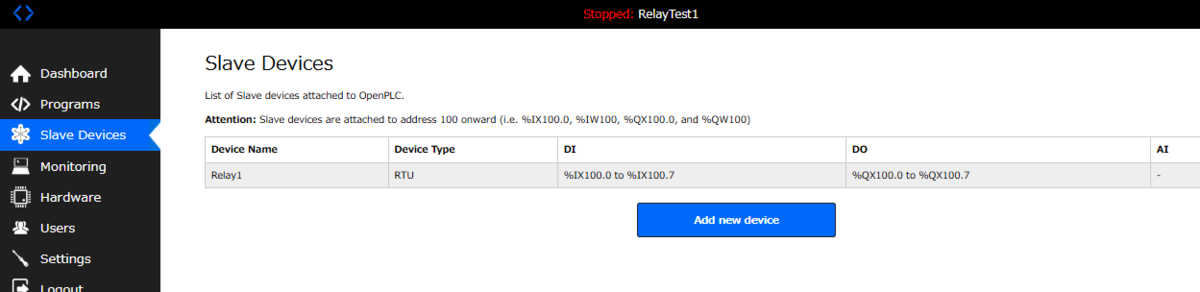
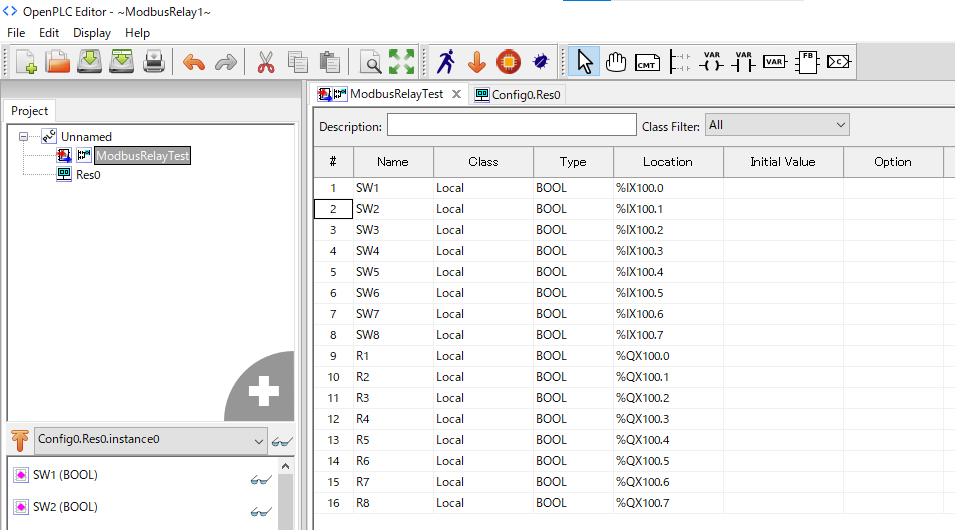
スイッチが%IX100.0~%IX100.7、リレーが%QX100.0~100.7に割り当てられたことがわかる。
4.単純なラダーでリレーの動作のみ確認
こんなラダーを書いた
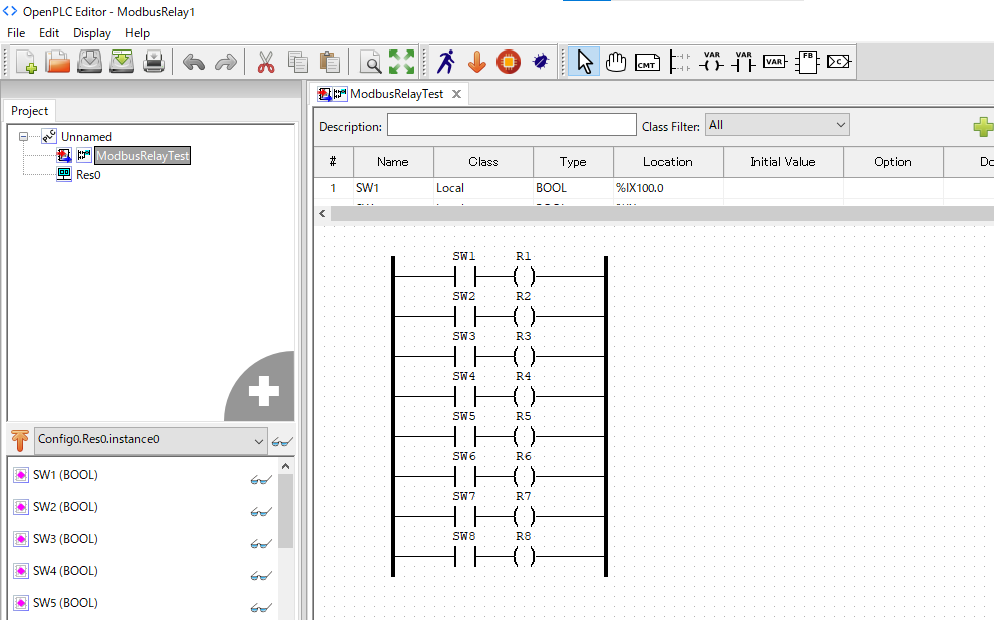
なお、各スイッチ及びリレーの番号については、さっき確認した通りOpenPLC内で指定された値を使う。(下図)
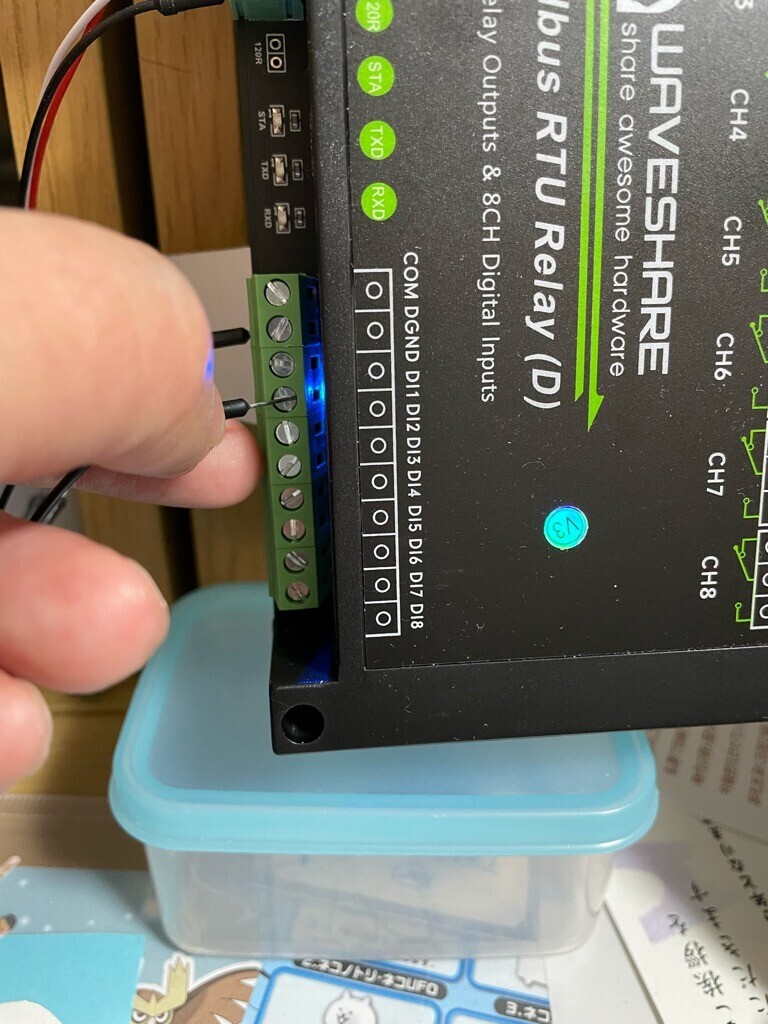
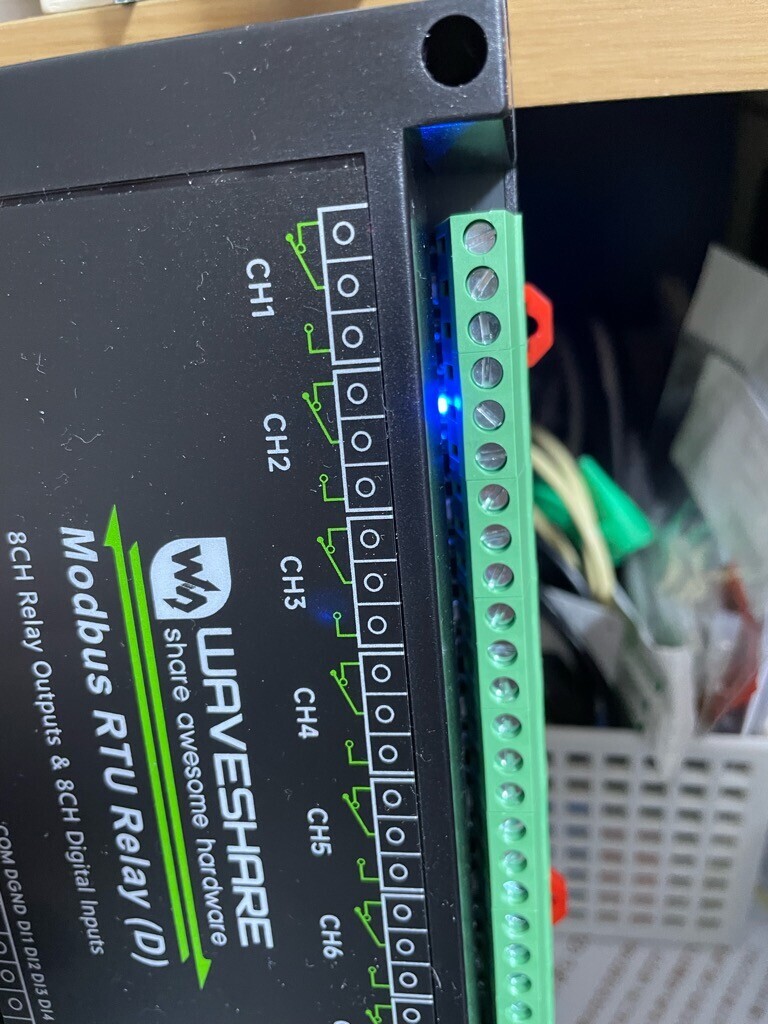
動作確認の様子は以下の感じ。
ラズパイPLC用DC24VアイソレートI/O基板の実装
以下の記事の続きですが、本筋から外れるので別にしました。
raspberry pi とOpenPLCでチュートリアルまで - みずたまりのなかのこと
調べた内容メモですが、本当に素人なので中身はスカスカです
背景
一般的な計装は24Vなところ、ラズパイのGPIOは3Vちょいしかないので、外付けの回路でI/O端子を作る必要がある。
例の参考書では、フォトカプラを利用したアイソレート基板を作成している。
生基板と、そのための部品セットが販売されているので、これを実装すれば24Vのユニットを接続することができる。
素人実装の基板を仕事にもっていくつもりはさらさらないけど、買っちゃったので実装して遊んでみようと思う
概略
素人が部品表と回路図を見ながら生基板にはんだ付けするだけ
- はんだ付けについて
- 向きがある部品について
1.はんだ付けについて
鉛入りはんだ使ってたんだけど、途中で減ってきたから鉛フリーはんだ買ったら失敗した。(なんかいっぱい入ってるからいいかなって思った)
悪いことはいわないので不慣れな人間は鉛入りにしておくべき、溶けやすいのもそうだけど、濡れ性が全然違う。
鉛フリーのはんだはフラックス入りと書いてあったけれど、別途フラックスを使うと基板とはんだの濡れ性がよくなって作業性があほみたいに改善した。
2.向きがある部品について
FET経由のPWM出力については動作確認してないけど、通常の入出力に関してはちゃんと働くことを確認している
できたものについて部品の向きは以下の通り。実装ヘタクソは自覚している。多分この向きで実装すれば大丈夫。
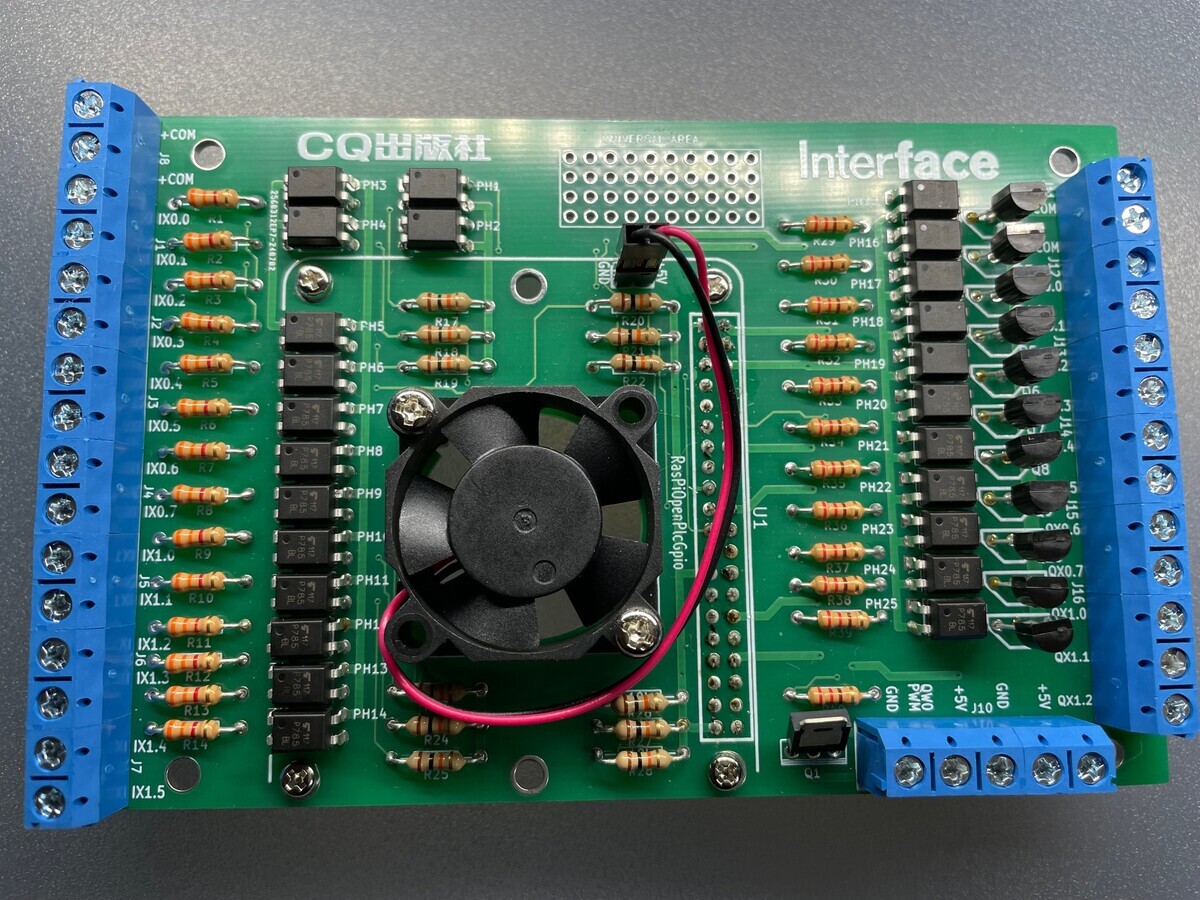
ここから下は、実装メモ。
久々のはんだ付けなので、まずは練習がてら抵抗を付ける。
抵抗はカラーコードで抵抗値を確認した後、テスターで抵抗値を確認してから実装
2.1.フォトカプラ
部品表記載の通り、TLP785(LTV817互換品)、データシートは以下から
TLP785 | 東芝デバイス&ストレージ株式会社 | 日本
回路図をみると、アノード(1番ピン)はJ8(24V端子)とつながる点。カソードは3.3kΩの抵抗とつながることがわかる。
ICチップ上面に丸穴のしるしが開いているところが1番ピンで、配置でいうとこれが左上に来るイメージ。
発光側に24Vの電圧をくわえると(3.3kΩで)順電流7mA。発光側順電流は推奨16mA、最大25mAということで、発光側順電流がちょっと小さめに見えるけれど、Ic-Ifカーブを見る限り、発光側に7mA流せば、コレクタ電流10mAくらい流す能力がある。アイソレート基板側のプルダウン抵抗が10kΩ(ラズパイ出力電圧3.3V)ということで、推定電流は0.3mA。10mAもながせれば十分っぽい。たぶん。1
2.2.トランジスタ
2SC1815、データシートは以下。参考に乗ってる東芝製造品とはピン配置が違うみたい。
トランジスター 2SC1815: 半導体 秋月電子通商-電子部品・ネット通販
回路図を見ると、J11端子(N24)につながるところががエミッター。
円筒の一部が平らになっていて、これが配置上では上側に来るイメージ
コレクタ電流の定格が150mA。コレクタ電流150mAのときの電流ゲインが100くらいだから、ベース電流は1.5mAながしていれば十分ということなのだろう。フォトカプラの特性とトランジスタの特性を照らし合わせて各店の想定電流/電圧を計算するのはちょっとパス。
